


مخفی کردن اسلایدها در پاورپوینت یکی از تکنیک های بسیار کاربردی در سمینار ها و جلسات آموزشی می باشد. ممکن است تمایل نداشته باشید بعضی از اسلایدها را به مخاطبین خود نمایش دهید. به عنوان مثال یک پاورپوینت درسی آموزشی را در نظر بگیرید که اسلایدهایی را به عنوان پرسش و پاسخ در نظر گرفته اید، زمانی که سوال مطرح می شود جهت عدم نمایش پاسخ به کاربران برای تمرین بیشتر می توانید از این تکنیک استفاده کنید.
در پاورپوینت های آموزشی که مورد نمایش داده می شود و تعداد اسلایدها بیشتر است، امکان ارائه تمام اسلایدها در یک جلسه وجود ندارد و یا اگر می خواهید تنها اسلایدهای خاص و یا محدودی را نمایش دهید و از نمایش تمام اسلایدها اجتناب کنید می توانید با روش هایی که در ادامه به توضیحشان میپردازیم استفاده کنید و اسلایدهایی که نمی خواهید نمایش دهید را مخفی کنید. شما می توانید اسلایدها را به دو روش در پاورپوینت خود مخفی کنید و از فایل خود استفاده بهینه کنید، تا نیاز نباشد فایل جداگانه ایجاد کنید.
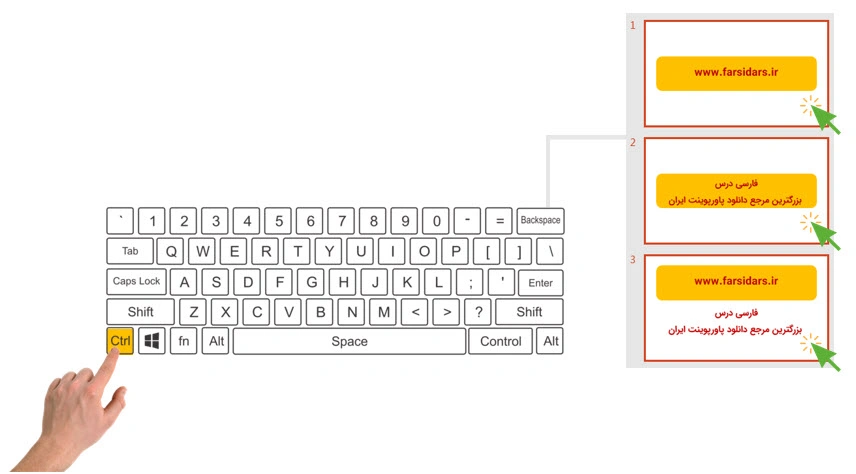
می توانید اسلایدهای مد نظر خود را به صورت یکجا و یا تکی از سمت اسلایدها در پاورپوینت انتخاب کنید و سپس با روش مورد نظر مخفی کنید. اگر می خواهید تعداد اسلاید بیشتر و غیر پشت سر هم را یکجا انتخاب کنید می توانید با نگه داشتن کلید Ctrl و انتخاب اسلایدها با ماوس چند اسلاید را یکجا انتخاب کنید.

درست به صورت معکوس عمل کنید. اسلایدی را که میخواهید از حالت پنهان خارج شود را انتخاب کنید، و به ترتیب زیر عمل کنید.
از سربرگ Slide Show گزینه Hide Slide را انتخاب کنید. خواهید دید که اسلاید از حالت پنهان خارج می شود.
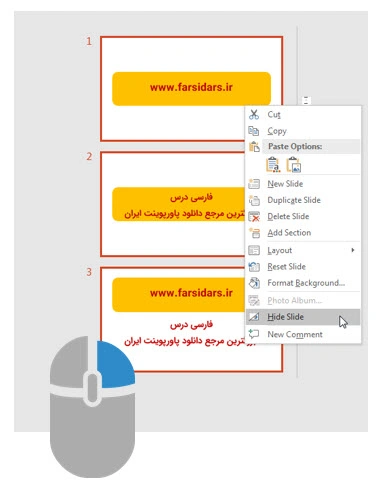
در روش بعدی می توانید بر روی اسلاید پنهان شده راست کلیک کنید و گزینه Hide Slide را انتخاب کنید، در این صورت اسلاید از حالت مخفی در می آید.
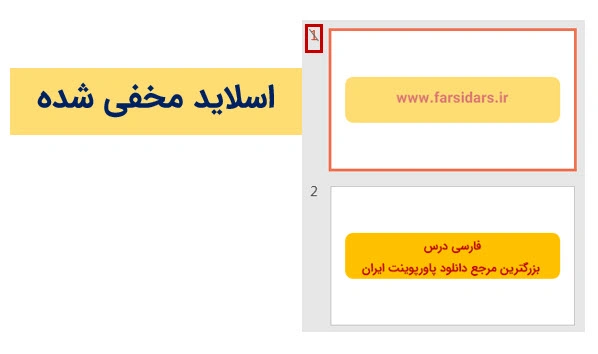
لازم نیست برای نمایش اسلاید پنهان شده حین ارائه، اسلاید پنهان شده را از حالت مخفی دربیاورید و سپس اقدام به نمایش آن کنید. در حالیکه به سادگی می توانید شماره اسلاید مخفی را در خاطر خود نگه دارید و در حین ارائه شماره اسلاید را در صفحه کلید تایپ کنید سپس کلیدEnter را فشار دهید.