

پاورپوینت دارای امکانات بسیاری است که می توانید در طراحی های خود از آن استفاده کنید. آنچه مهم است این است که چه تنظیماتی می توانید بر روی پاورپوینت خود اعمال نمایید که کار شما تخصصی تر و راحتتر پیش برود. این یک امر بدیهی است که کار شما فقط با یک طراحی ماهرانه به پایان نمی رسد. سربرگ File شما را یک متخصص پاورپوینت می کند.
حتی زمانی که شما با یک خرید پاورپوینت درسی و یا دانلود پاورپوینت آماده، پرزنتیشینی را در اختیار دارید با دانستن چنین تنظیمات مهمی می توانید عمل خود را راحتتر پیش ببرید.
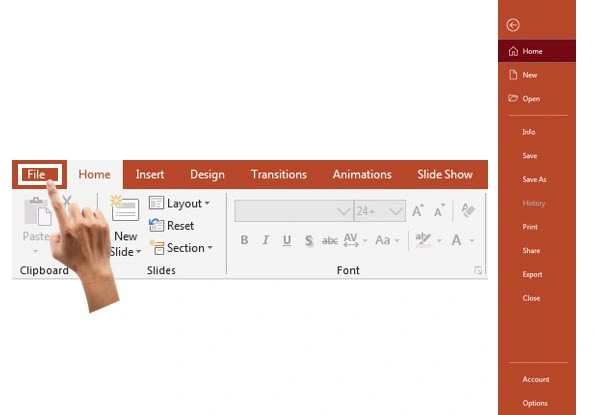
زمانی که شما وارد سربرگ File می شوید گزینه های مختلفی را خواهید دید که خود شامل موارد خاص و کاربردی در رابطه با نرم افزار پاورپوینت شما و در نهایت پرزنتیشینی خواهد بود که طراحی کرده اید. جهت آشنایی بیشتر بعد از اتمام طراحی خود وارد سربرگ File شوید. این سربرگ تنظیمات مربوط به پشت صحنه از جمله ذخیره، پرینت، خروجی و تنظیمات مربوط به ارائه شامل می شود. از این رو در این قسمت به توضیح سربرگ File در پاورپوینت می پردازیم.
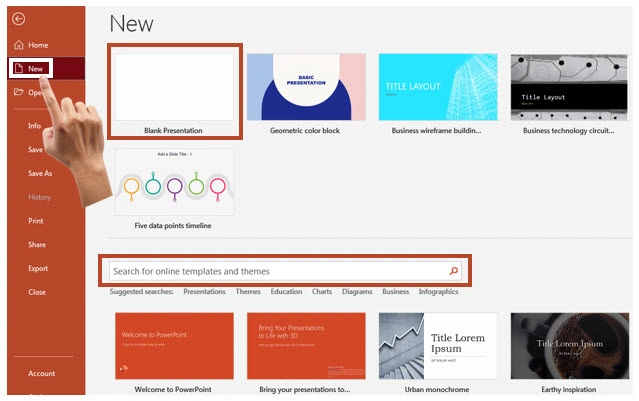
در این قسمت شما می توانید پروژه پاورپوینت جدید خود را باز کرده و طراحی جدید خود را آغاز کنید. تم های مختلف آماده جهت انتخاب شما وجود دارد رنگ دلخواه خود را انتخاب کنید. می توانید تم های دلخواه مرتبط با موضوع خود را در این قسمت دانلود کرده و استفاده کنید.
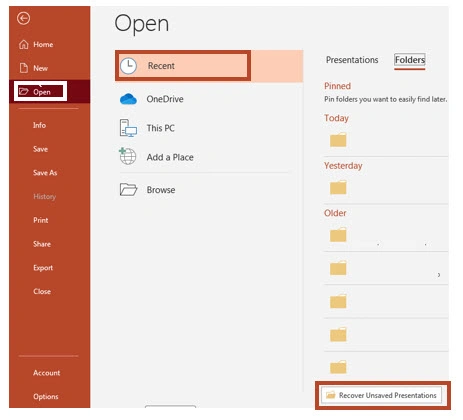
شما فایلی را که از قبل آماده و طراحی کرده اید را از گزینه Open می توانید باز کنید. این امکان در این قسمت وجود دارد که از بین فولدر های موجود در سیستم و مسیر های محل ذخیره پاورپوینت خود را باز کنید و در صورت نیاز ویرایش آن را انجام دهید و دوباره ذخیره کنید.
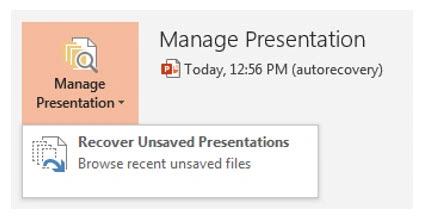
امکان دسترسی به پاورپوینت هایی که به هر دلیلی ذخیره نشده نیز در قسمت Open وجود دارد. نرم افزار پاورپوینت، پاورپوینت طراحی شده را به صورت پیش فرض در حافظه خود ذخیره می کند تا در صورت نیاز کاربر به آن دسترسی داشته باشد. برای ذخیره آخرین ویرایش یک طراحی که به صورت اتوماتیک ذخیره شده در گزینه Open به بخش Recent رفته و از قسمت Recover Unsaved Presentations پاورپوینت خود را بازیابی کنید.
در اولین گزینه از سربرگ File شما می توانید مشخصات فایل طراحی شده خود را مشاهده کنید. این اطلاعات شامل تعداد اسلایدها، تعداد اسلایدهای مخفی، تاریخ و ساعت ایجاد پاورپوینت طراحی شده مشخصات نویسنده و طراح پاورپوینت، عنوان و تگ ها و حتی حجم فایل پاورپوینت و … می باشد که شما می توانید تک تک این ها را تغییر دهید.
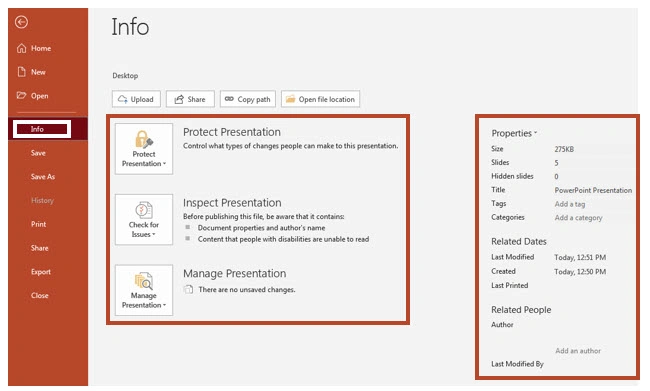
این گزینه جهت اعمال محدودیت دسترسی افراد به پاورپوینت شما برای جلوگیری از ویرایش ناخواسته می باشد شما با باز کردن این گزینه امکاناتی را در جهت دسترسی و اعمال تغییرات مشاهده خواهید کرد.
با انتخاب گزینه اول پاورپوینت خود را به حالت فقط خواندنی یا read only در می آورید. در این صورت هر شخصی که فایل در اختیار او قرار می گیرد در ابتدا که فایل را باز می کند نسخه نهایی طراحی را در اختیار دارد. این گزینه کمک می کند که خود شما هم تا وقتی که تمایل در تغییر ترکیب متن یا تصاویر نداشته باشید ارائه شما تغییر نکند.
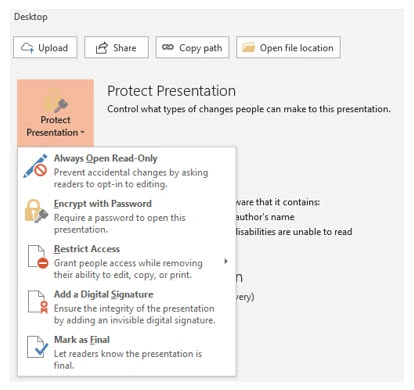
گزینه دوم امنیت دسترسی به پرزنتیشن شما را بیشتر می کند. در این قسمت میتوانید رمز دلخواه خود را بر روی پاورپوینت خود قرار دهید. در این صورت تا زمانی که رمز خود را در اختیار شخصی قرار نداده اید هیچ کس نمی تواند پاورپوینت شما را باز کند. لازم به ذکر است که امکان بازیابی رمز وجود ندارد و تنها در صورتی که رمز را در اختیار دارید می توانید از همین قسمت رمز را تغییر دهید و یا پاک کنید.رمز گذاشتن در پاورپوینت روش های مختلفی دارد که می توانید در سایت مجموعه فارسی درس با آن آشنا شوید.
افرادی را که توانایی ویرایش و کپی و یا پرینت را ندارند با ارائه الگوهایی کمک می کند.
با افزودن امضای دیجیتالی می توانید طراحی خود را شخصی سازی کنید.
با انتخاب این گزینه طراحی خود را می توانید به عنوان اتمام طراحی نهایی کرده و نشان گذاری کنید. در این صورت است که زمانی که هر فردی پاورپوینت شما را باز کند خواهد دید که تا زمانی که بر روی نوار زرد رنگ کلیک نکند امکان ویرایش پاورپوینت وجود نخواهد داشت. این امکان شما از ویرایش ناخواسته ایمن می کند.
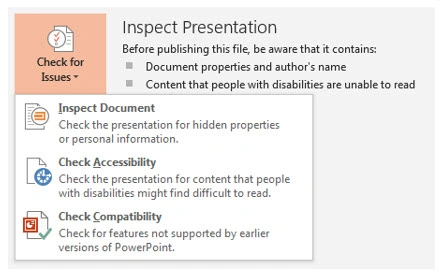
این گزینه پاورپوینت های شما را به صورتی کلی بررسی می کند. نیاز به تغییر قسمتی باشد شما می توانید به راحتی آن را تغییر دهید. اگر نقصی در آن باشد به شما نشان می دهد تا آن نقص را برطرف کنید.
مدیریت پرزنتیشن هایی که قبلا ذخیره نکرده اید در این قسمت صورت می گیرد. این عدم ذخیره سازی می تواند به دلیل مشکل فنی در سیستم یا قطع برق انجام بگیرید. یا به عبارتی میانبری به پوشه ی بازیابی پاورپوینت های ذخیره نشده ای که توسط خود نرم افزار در این پوشه ذخیره شده است.
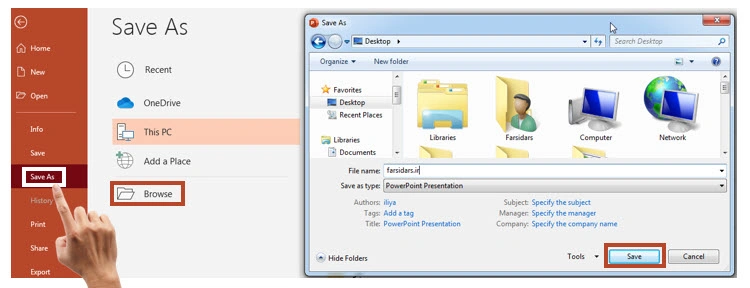
هر دو گزینه جهت ذخیره پاورپوینت طراحی شده است. ولی چیزی که مهم است تفاوت این دو گزینه است.
اگر پاورپوینت شما طراحی جدیدی است و برای اولین بار قرار است ذخیره شود هر دو گزینه مشابه عمل خواهند کرد. روال ذخیره سازی به این صورت است که با انتخاب Save و سپس تعیین محل ذخیره سازی شما می توانید عمل ذخیره سازی را انجام دهید. با انتخاب روش Save as نیز به همین طریق عمل کنید.
لازم به ذکر است که اگر قبلا پاورپوینتی را طراحی و ذخیره کرده اید. در این صورت اگر ویرایشی بر روی فایل خود انجام داده باشید گزینه Save در همان مکان قبلی فایل جدید را جایگزین می کند ولی گزینه Save as ضمن نگه داشتن فایل قبلی فایل جدید را در محل جدید دلخواه ذخیره خواهد کرد.
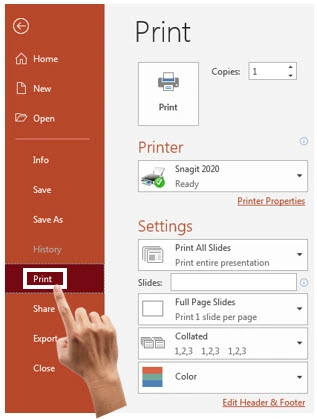
این گزینه برای زمانی است که شما می خواهید اسلاید های خود را چاپ کنید تا به راحتی به آن دسترسی داشته باشید و توضیحات اضافی را به صورت دستی بنویسید. تنظیماتی وجود دارد که طبق نیاز شما می شود عملی کرد. شما در قسمت نحوه پرینت گرفتن در پاورپوینت در سایت مجموعه پاورپوینت می توانید به صورت کامل، همراه با جزییات با روش چاپ آشنا شوید.
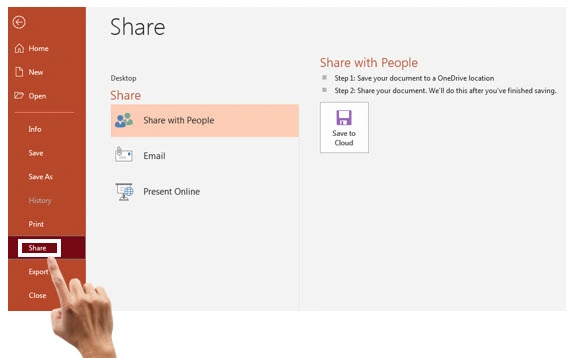
این گزینه جهت اشتراک گذاری پرزنتیشن است. این اشتراک گذاری می تواند به سه صورت انجام گیرد:
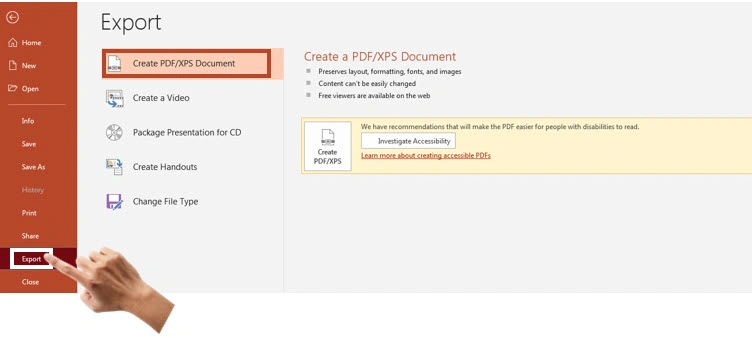
شما در این قسمت می توانید خروجی های مختلفی از پاورپوینت خود بگیرید. یا به عبارتی فرمت پاورپوینت خود را تغییر دهید.
لازم به ذکر است این گزینه مسیر اصلی است ولی تک تک این موارد را زمان ذخیره سازی با تغییر فرمت فایل می توانید انجام دهید.
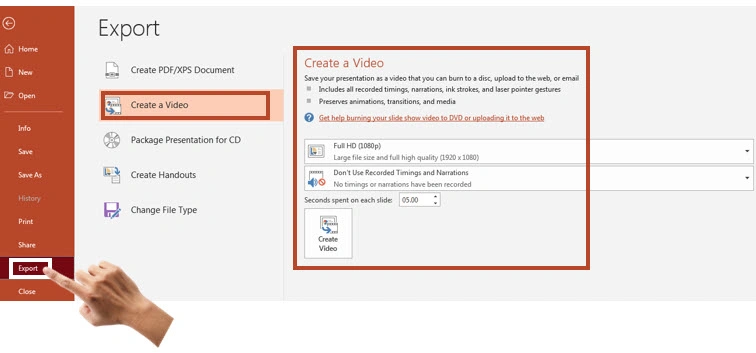
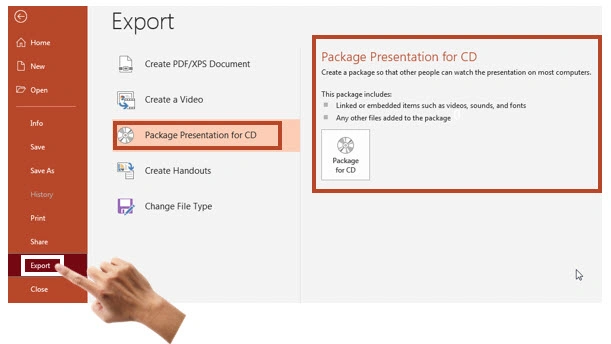
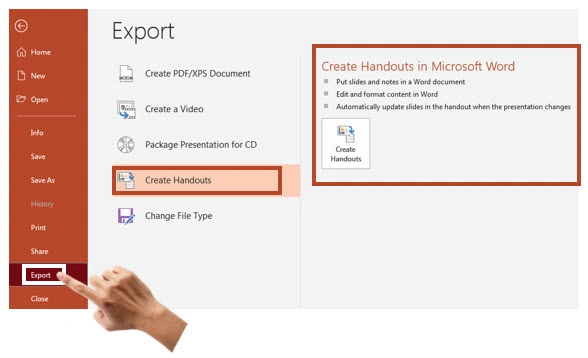
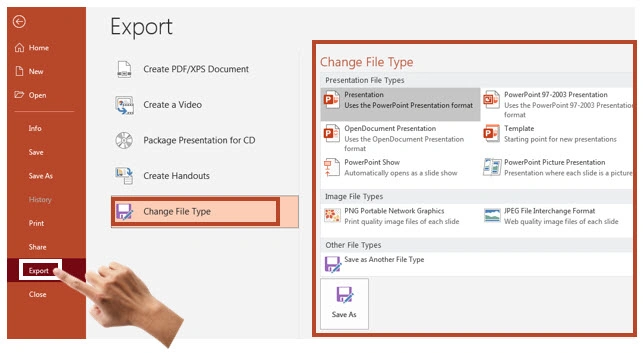
گزینه Close قسمت تنظیمات در سربرگ File را می بندد و به قسمت اسلایدها و محل طراحی پاورپوینت باز می گردد. درصورتی که فایل پاورپوینت ایجاد شده را ذخیره نکرده باشید قبل از اینکه طراحی شما بسته شود، نرم افزار پاورپوینت درخواست ذخیره فایل پاورپوینت را از شما خواهد داشت.

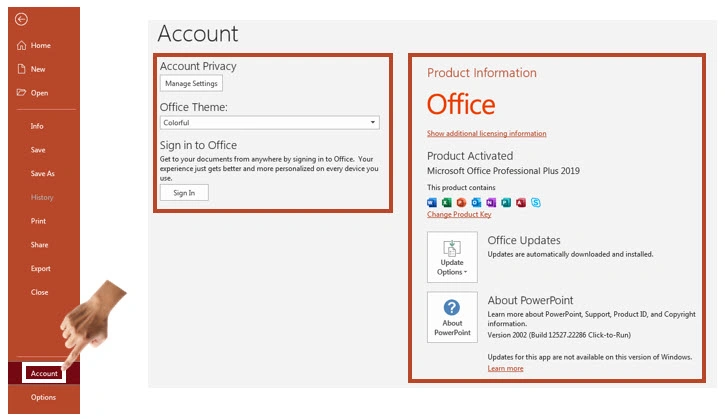
در این بخش با اطلاعاتی در مورد نسخه پاورپوینت، نسخه آفیس و همچنین تنظیمات مربوط به استفاده از نرم افزار از جمله استفاده از تم های رنگی مختلف محیط کاربری پاورپوینت مواجه هستید. لازم به ذکر است که اگر نیاز باشد که نسخه پاورپوینت خود را ارتقا دهید و از امکانات بیشتر نسخه جدیدتر لذت ببرید در این قسمت می توانید اطلاع یابید که نیاز است آفیس خود را فعال کنید یا خیر.
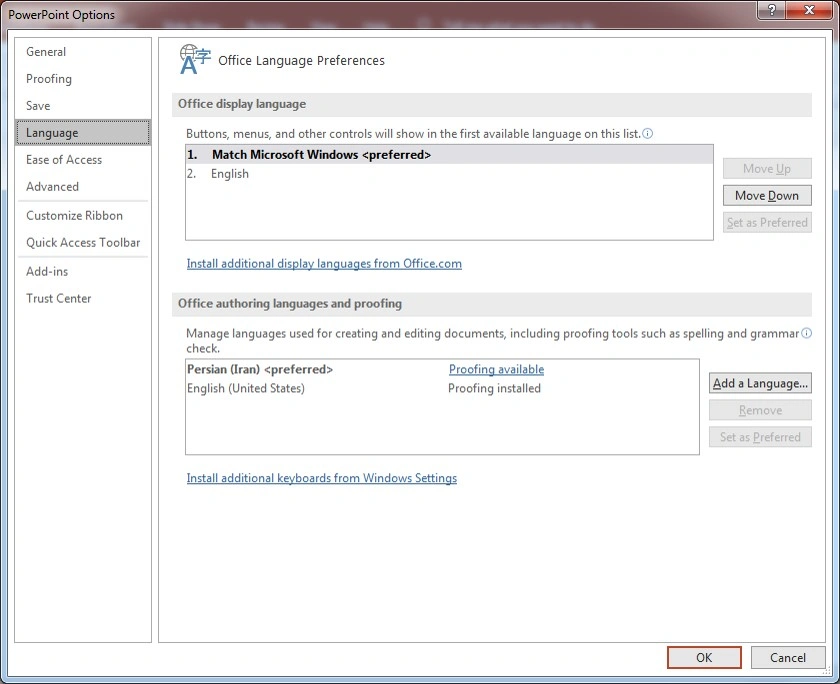
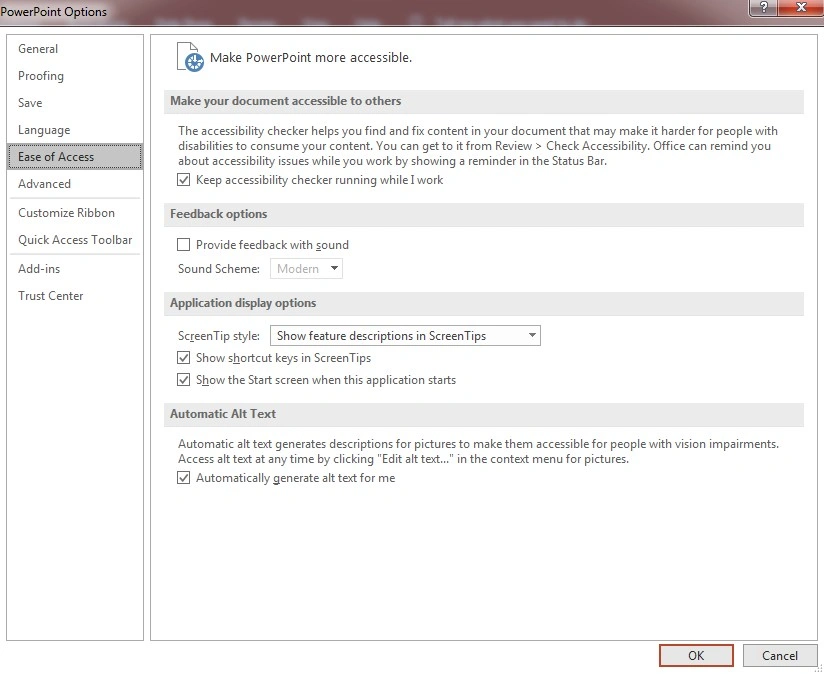
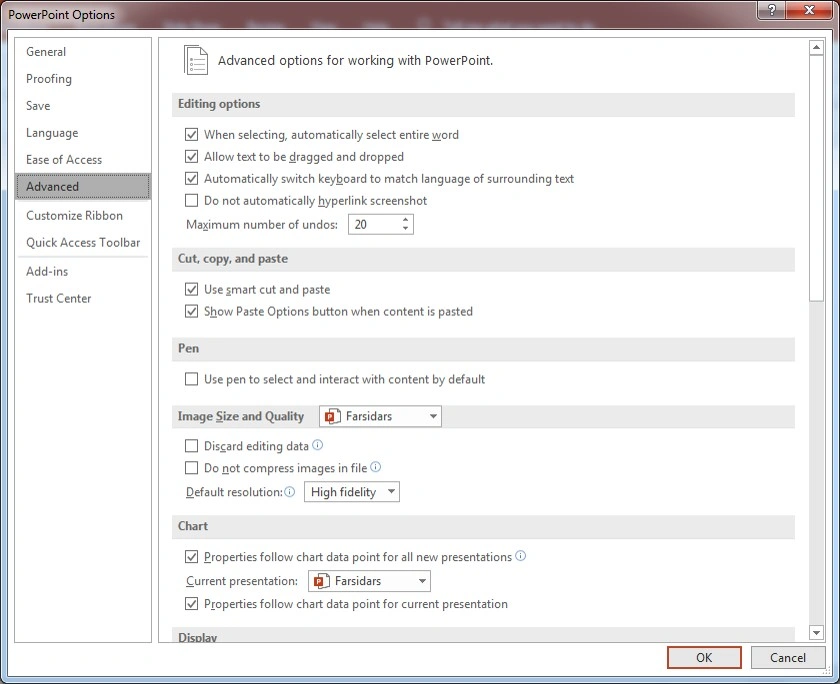
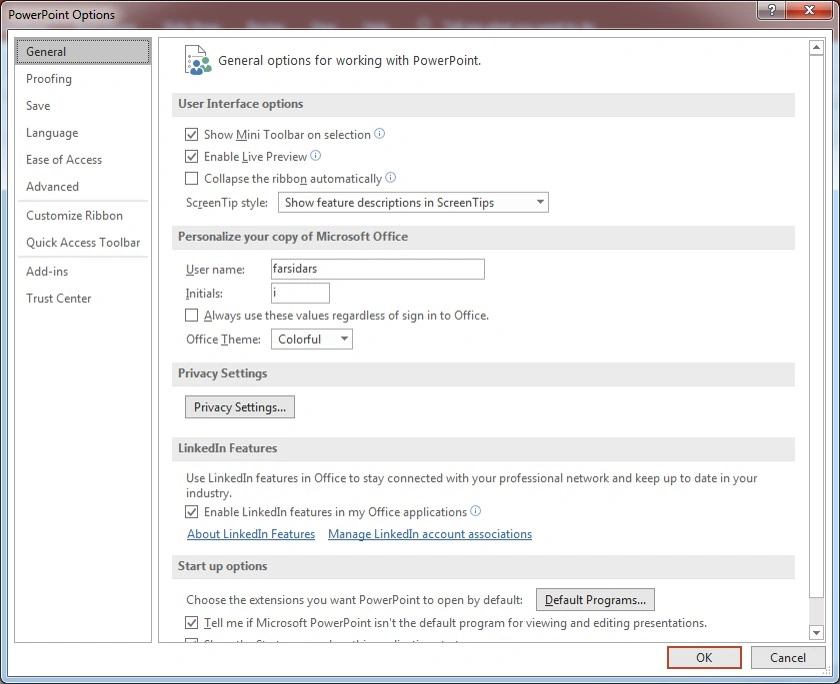
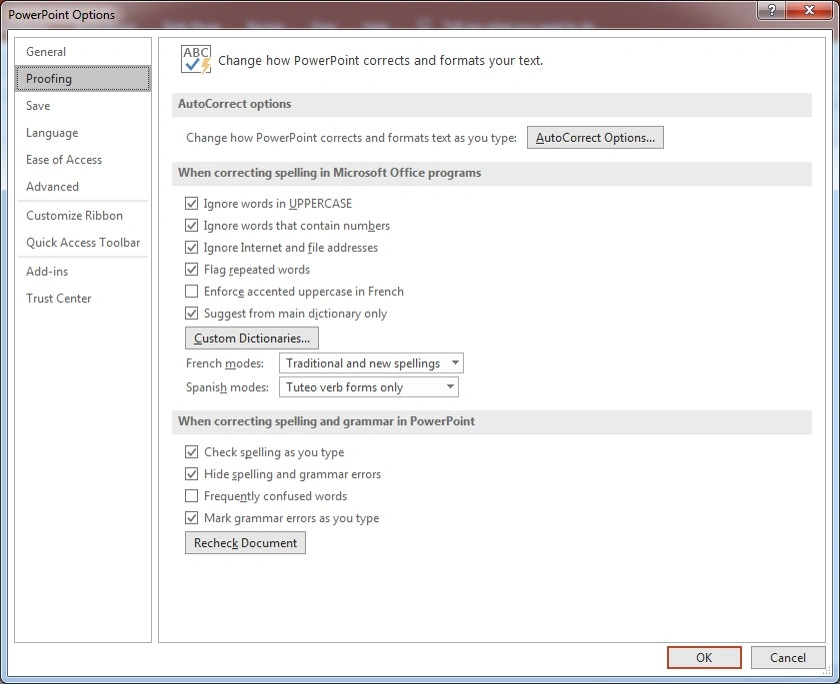
جامع ترین بخش تنظیمی پاورپوینت مربوط به این قسمت است. شما با آگاهی به گزینه های موجود در این بخش بیشتر مشکلاتی که در استفاده با این نرم افزار با آن مواجه هستید می توانید برطرف کنید.
به عنوان مثال می توانید تنظیم کنید که هر چن دقیقه به صورت اتوماتیک تغییراتی که صورت می دهید ذخیره شود. این گزینه به شما کمک می کند که در صورت فراموشی ذخیره کردن فایل خود کارهایی که انجام می دهید ذخیره شود و زحماتتان به هدر نرود. و یا اینکه می توانید محل ذخیره ی آخرین تغییرات را انتخاب کنید. زمانی که در اثر هر دلیل غیر پیش بینی از قبیل نقص در سیستم قطع شدن برق و یا هر دلیلی عمل ذخیره سازی را انجام نداده باشید فایل شما در محا ذخیره آخرین تغییرات ذخیره می شود و قابلیت بازیابی دارد.
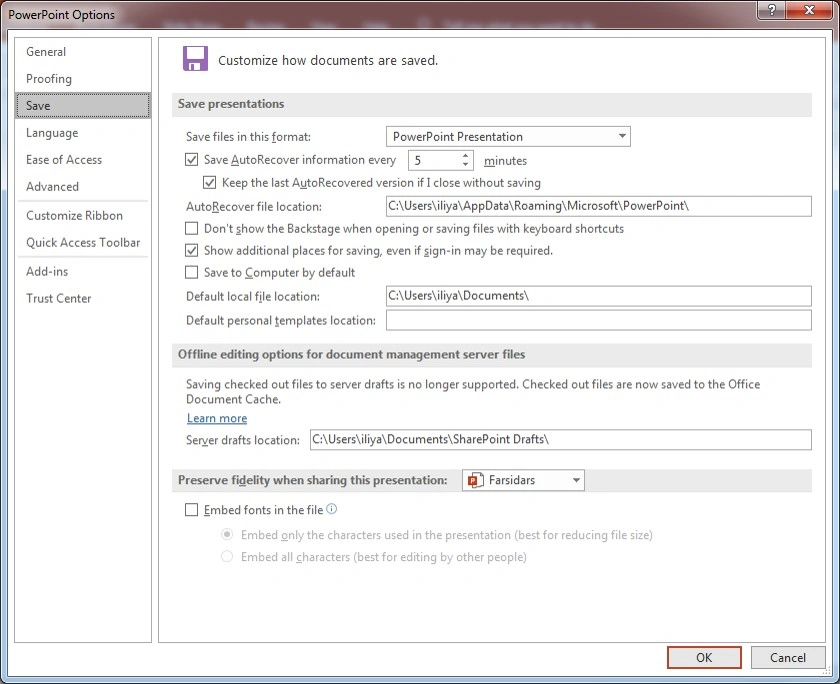
از جمله دیگر امکانات این قسمت ذخیره پرزنتیشن مد نظر همراه با فونت های انتخابی است تا در صورت نمایش فایل در سیستم دیگر فونت ها بهم نریزد و دقیقا همان شکلی باشد که شما ذخیره کرده اید. به این عمل، عمل Embed کردن می گویند. شما میتوانید با عمل Embed کردن در مجموعه فارسی درس بیشتر آشنا شوید.