


گاهی اوقات هنگام ساخت یک ارائه پاورپوینت، نیاز دارم تا از محتوای یک فایل PDF استفاده کنم (قرار دادن فایل PDF در پاورپوینت). این محتوا میتواند یک نمودار، یک جدول یا حتی چند صفحه متن باشد. برای این کار، دو روش اصلی وجود دارد که در ادامه بر اساس تجربه خودم، آنها را توضیح میدهم.
سوال: چگونه فایل PDF را در ارائه پاورپوینت خودم قرار دهم؟ (به دو روش زیر:)
این روش برای وقتی مناسب است که میخواهم تنها بخش خاصی از یک صفحه PDF (مثلاً یک شکل) را در ارائهام نمایش دهم.
همزمان، هم پنجره پاورپوینت و هم فایل PDF را باز میکنم و در PDF به صفحه مورد نظرم میروم.
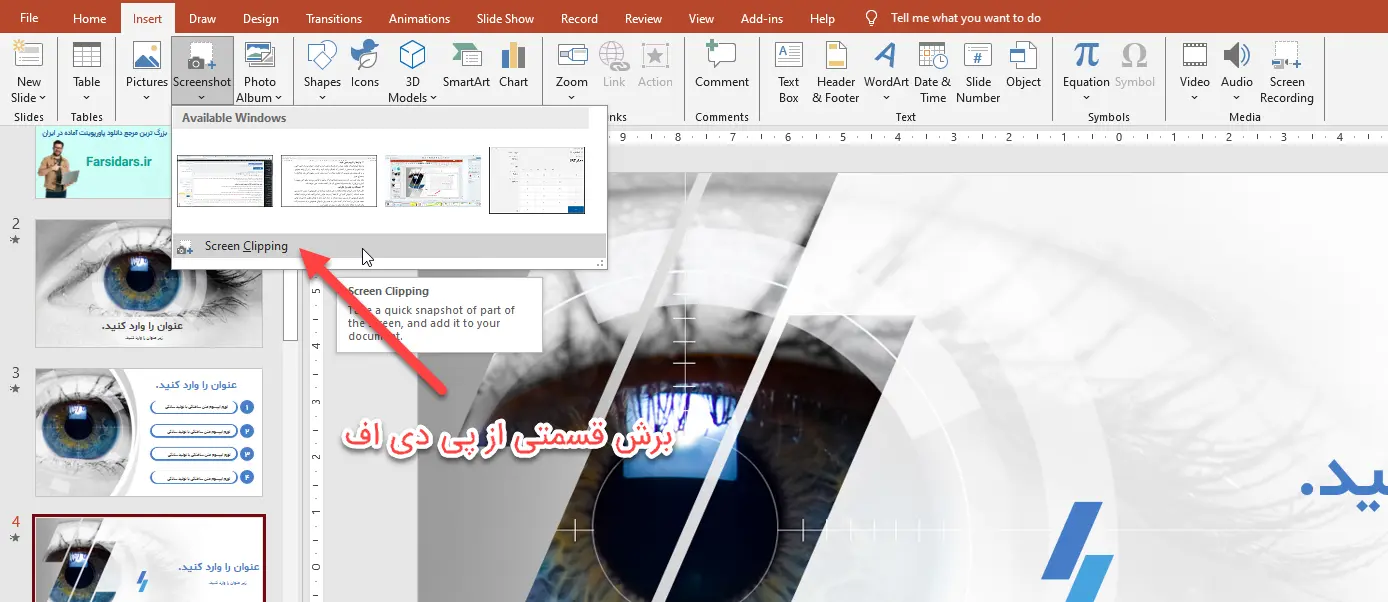
در پاورپوینت، به تب Insert میروم و روی گزینه Screenshot کلیک میکنم.
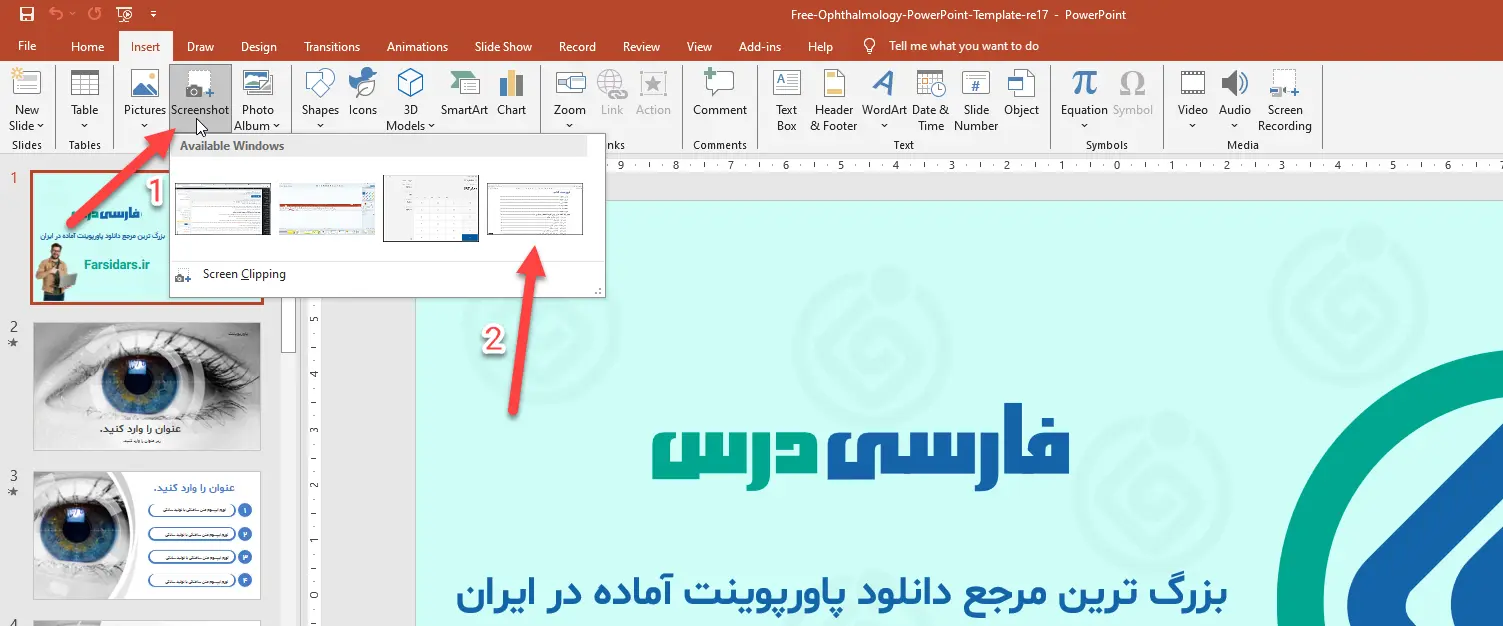
از بین پنجرههای فعال، روی آیکون پنجره PDF کلیک میکنم. با این کار، یک عکس کامل از صفحه PDF من در اسلاید قرار میگیرد.
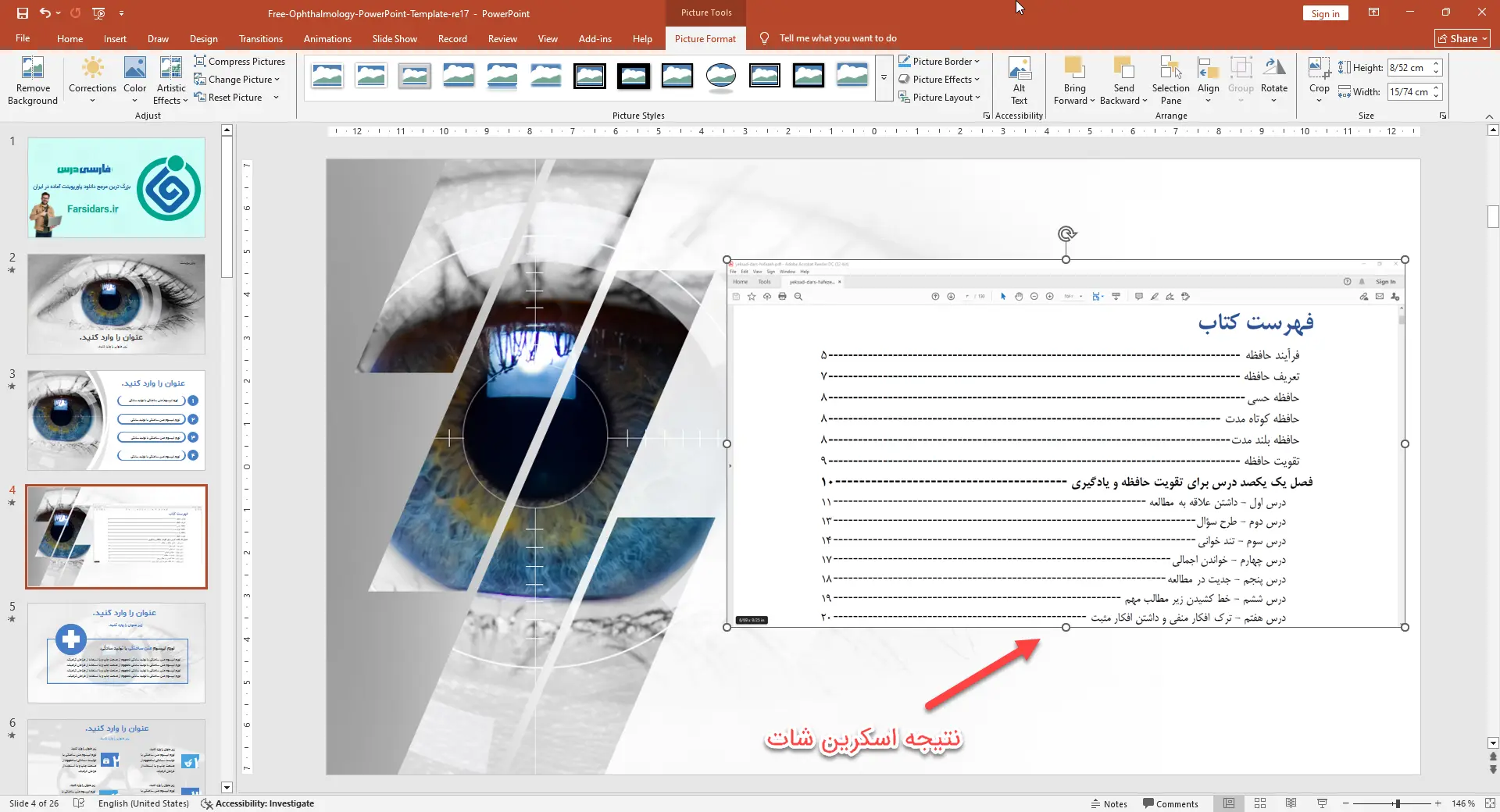
اگر بخواهم فقط یک قسمت خاص را داشته باشم، در منوی Screenshot، گزینه Screen Clipping را انتخاب میکنم. سپس با ماوس، ناحیه مورد نظرم را مانند قیچی کردن صفحه، انتخاب میکنم تا همان بخش به صورت خودکار در اسلاید درج شود.
در نهایت میتوانم اندازه و جای این عکس را در اسلاید تنظیم کنم.
استفاده از یک قالب پاورپوینت آماده حرفهای میتواند نقطه شروع مناسبی برای طراحی ارائه شما باشد، اما نکته کلیدی، شخصیسازی آن با محتوای اختصاصی است. گاهی اوقات بهترین محتوای تکمیلی در قالب فایلهای PDF موجود است. بنابراین، پس از انتخاب قالب مناسب، با استفاده از تکنیکهایی مانند قرار دادن صفحات کلیدی PDF به عنوان تصویر یا پیوند دادن هوشمندانه آن به صورت یک شیء قابل کلیک، میتوانید غنای بصری و اطلاعاتی ارائه خود را به طور چشمگیری افزایش دهید و از یک قالب ثابت، یک اثر منحصربهفرد خلق کنید. شما می توانید بهترین پاورپوینت های آماده ایران را در سایت فارسی درس پیدا کنید.
این روش وقتی بهتر است که بخواهم به کل فایل PDF ارجاع دهم و امکان کلیک و باز کردن آن در حین ارائه را داشته باشم.
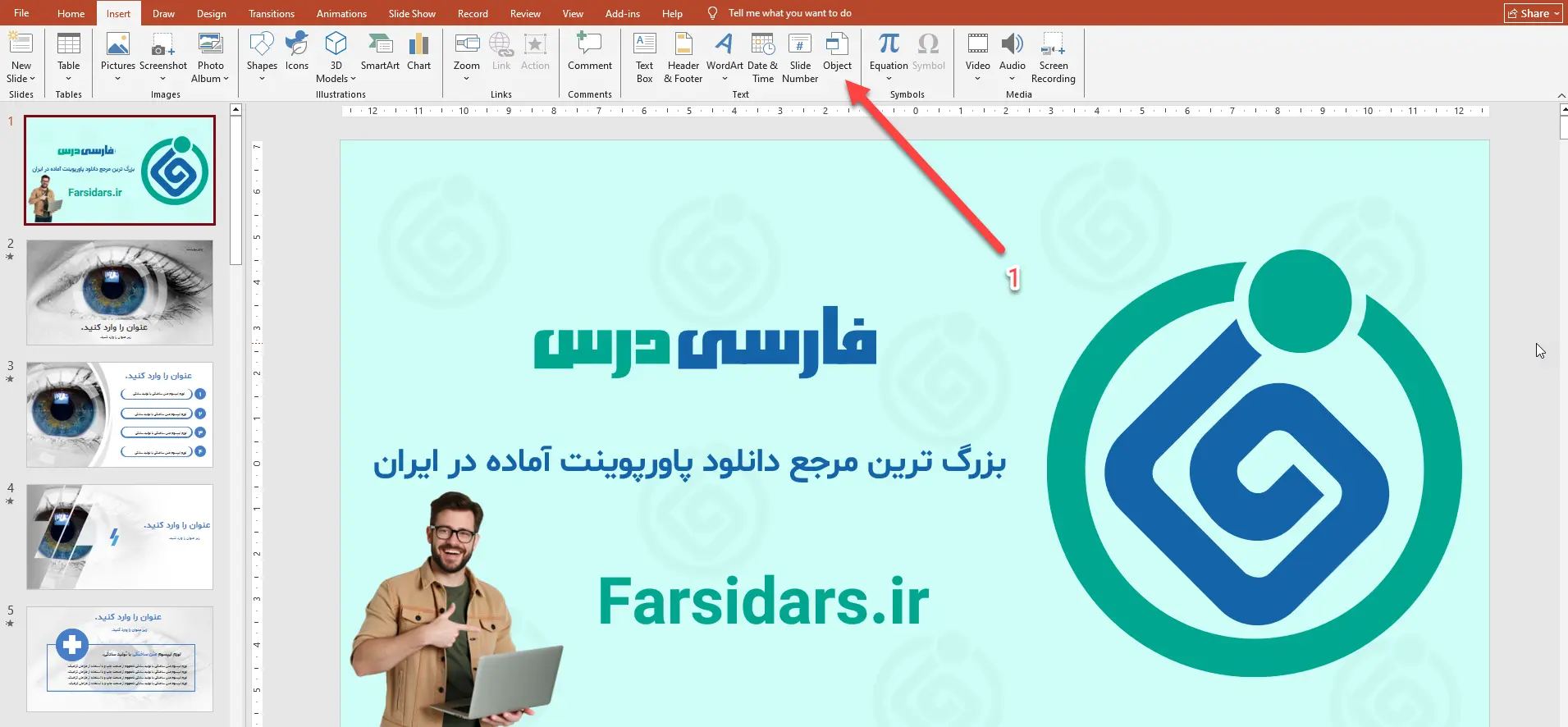
در پاورپوینت، به تب Insert رفته و روی دکمه Object (در بخش Text) کلیک میکنم.
در پنجره باز شده، گزینه Create from File را انتخاب و سپس روی Browse کلیک میکنم تا فایل PDF مد نظرم را از روی کامپیوتر انتخاب کنم. (حتماً قبل از این کار، فایل PDF را میبندم تا خطایی پیش نیاید.
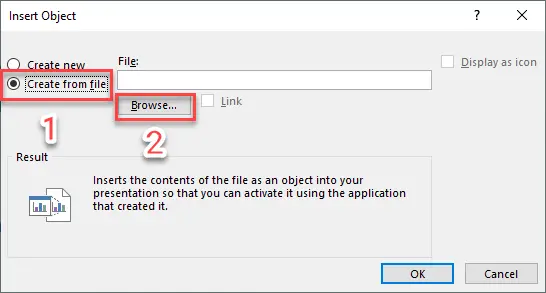
بعد از انتخاب فایل، دو بار OK میکنم.
حالا یک آیکون یا پیشنمایش از PDF در اسلاید من ظاهر میشود. میتوانم اندازه و موقعیت آن را تغییر دهم.
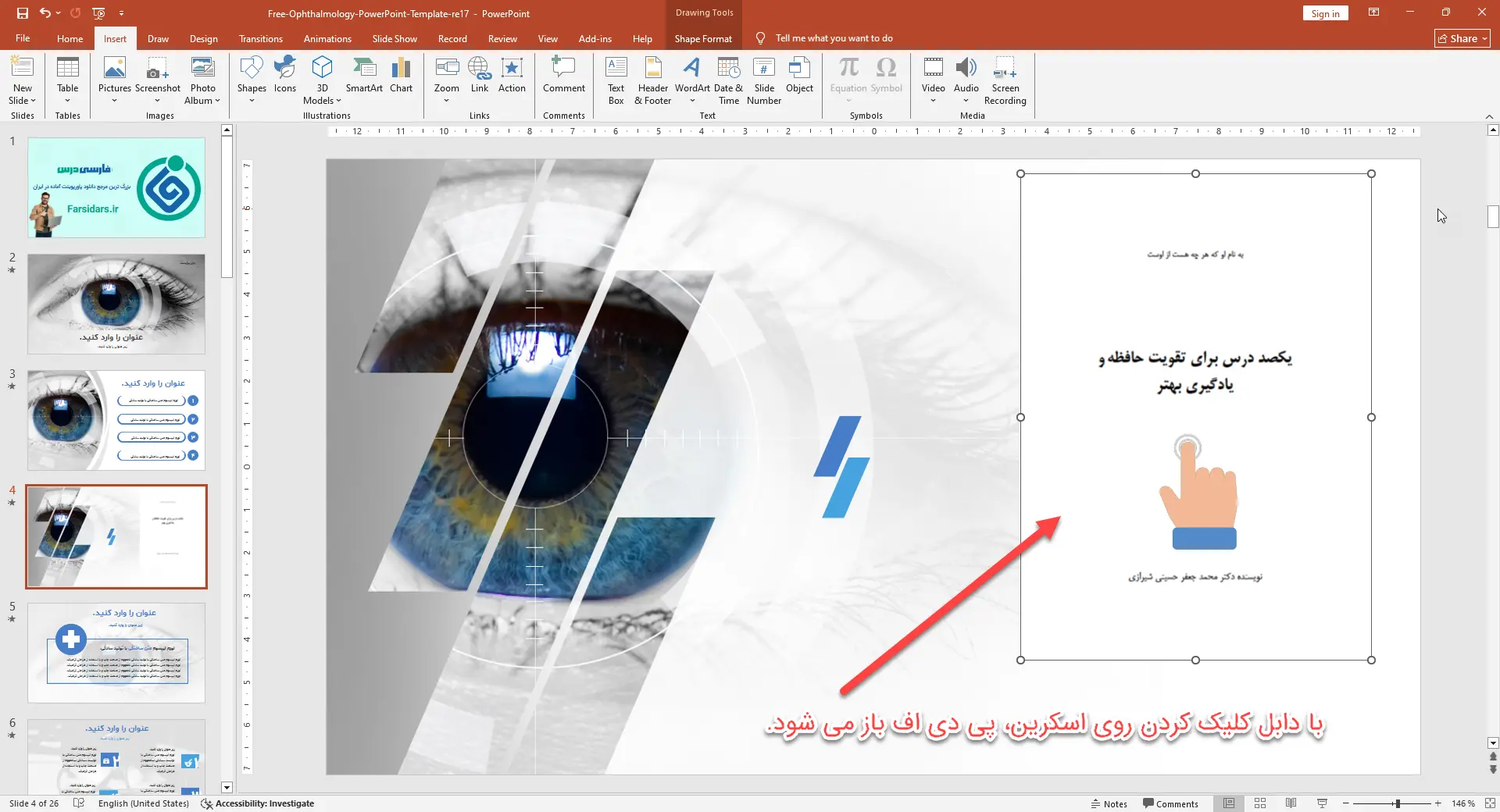
مهمترین مزیت این روش این است که در حین ارائه (یا حتی در حالت ویرایش) با دابلکلیک روی این آیکون، فایل PDF در برنامه پیشفرض (مثل Adobe Reader) باز میشود و میتوانم محتوای کامل آن را به حضار نشان دهم.
جمعبندی شخصی من: معمولاً برای نمایش یک بخش ثابت و ساده از روش اول (عکس) استفاده میکنم. اما وقتی هدفم ارجاع دادن به یک سند کامل چند صفحهای است (مثل یک مقاله پشتیبان)، روش دوم (پیوند دادن فایل) بسیار حرفهایتر و کاربردیتر عمل میکند.
امیدوارم این توضیحات بر اساس تجربه شخصیام برای شما مفید بوده باشد. آیا در مورد بخش خاصی از این فرآیند سوال دیگری دارید؟ می توانید در بخش نظرات مطرح کنید تا پاسخگوی شما باشم.
سوالات متداول:
کدام روش بهتر است: گذاشتن PDF به عنوان عکس یا پیوند دادن آن به صورت Object؟
عکس (Screenshot): برای زمانی مناسب است که فقط نیاز دارید یک بخش ثابت و ساده (مثل یک نمودار، فرمول یا یک پاراگراف) از یک صفحه را در اسلاید خود نمایش دهید. کیفیت تصویر ممکن است کاهش یابد.
شیء (Object): زمانی بهتر است که بخواهید به کل فایل PDF ارجاع دهید و امکان کلیک و باز کردن تمام صفحات آن با کیفیت اصلی در حین ارائه فراهم باشد. این روش حرفهایتر است.
چرا وقتی فایل PDF را به صورت Object وارد میکنم، فقط یک آیکون میبینم و نه محتوای آن؟
این حالت طبیعی است. پاورپوینت بهطور پیشفرض فایل را به صورت یک آیکون قابل کلیک درج میکند. برای تغییر این حالت، پس از درج شیء، روی آن راستکلیک کرده، Object را انتخاب و سپس به زبانه Change Icon بروید. همچنین میتوانید گزینه Display as icon را غیرفعال کنید (اگر در نسخه پاورپوینت شما موجود باشد) یا از یک تصویر از صفحه اول PDF به عنوان آیکون استفاده کنید.
آیا میتوانم چندین صفحه از یک PDF را در یک اسلاید قرار دهم؟
با روش Object، خیر. کل فایل به یک شیء واحد پیوند میخورد. اما با روش عکس (Screenshot یا Screen Clipping) میتوانید از صفحات مختلف PDF عکس بگیرید و هر عکس را در اسلایدهای جداگانه یا حتی در یک اسلاید کنار هم قرار دهید.
اگر فایل PDF اصلی جابجا شود یا پاک شود، چه اتفاقی میافتد؟
در روش Object، اگر لینک به فایل اصلی قطع شود، با کلیک روی آیکون، پیغام خطا دریافت خواهید کرد. حتماً پس از درج شیء، فایل PDF را جابجا یا حذف نکنید.
در روش عکس، چون تصویر مستقیماً در فایل پاورپوینت جاسازی شده، هیچ وابستگی به فایل PDF اصلی وجود ندارد و مشکلی پیش نمیآید.
چرا هنگام ارائه (Slide Show Mode)، با کلیک روی شیء PDF، فایل باز نمیشود؟
این ممکن است به دلایل امنیتی نرمافزار Adobe Reader یا تنظیمات پاورپوینت رخ دهد. برای اطمینان:
مطمئن شوید فایل PDF در رایانهای که ارائه میدهید، وجود دارد.
ارائه را یک بار از اول تا آخر اجرا کرده و لینک را تست کنید.
گاهی لازم است مسیر لینکدهی در حالت ارائه، مجدداً تأیید شود.
آیا روشی برای تبدیل کل صفحات PDF به اسلایدهای پاورپوینت وجود دارد؟
بله، اما این فرآیند “قرار دادن” نیست، بلکه تبدیل است. خود پاورپوینت (در نسخههای جدید) این قابلیت را دارد: به تب Insert بروید، روی Object کلیک کنید، گزینه Create from File را انتخاب کنید، فایل PDF را بیابید و OK را بزنید. توجه داشته باشید که فرمتبندی ممکن است به طور کامل حفظ نشود و نیاز به ویرایش داشته باشد. نرمافزارهای آنلاین و آفلاین تخصصیتری نیز برای این تبدیل وجود دارند.