


زمانی را در نظر بگیرید که ساعت ها بر روی طراحی یک ارائه وقت صرف کرده اید و وقت آن رسیده است که فایل نهایی پاورپوینت خود را ذخیره کنید. متوجه می شوید که پاورپوینت ارائه شما ذخیره نمی شود. در این صورت مشکل ذخیره نشدن پاورپوینت بسیار آزار دهنده است زیرا نتیجه ساعت ها تلاش شما بی ثمر خواهد بود. در چنین مواردی آموزش رفع مشکل سیو نشدن پاورپوینت، بهترین راه حل است.
ذخیره کردن پاورپوینت یکی از مهمترین مراحل کار با این نرمافزار است. در واقع ریسک از دست دادن اطلاعات ارزشمند با ذخیره سازی به موقع کاهش مییابد.
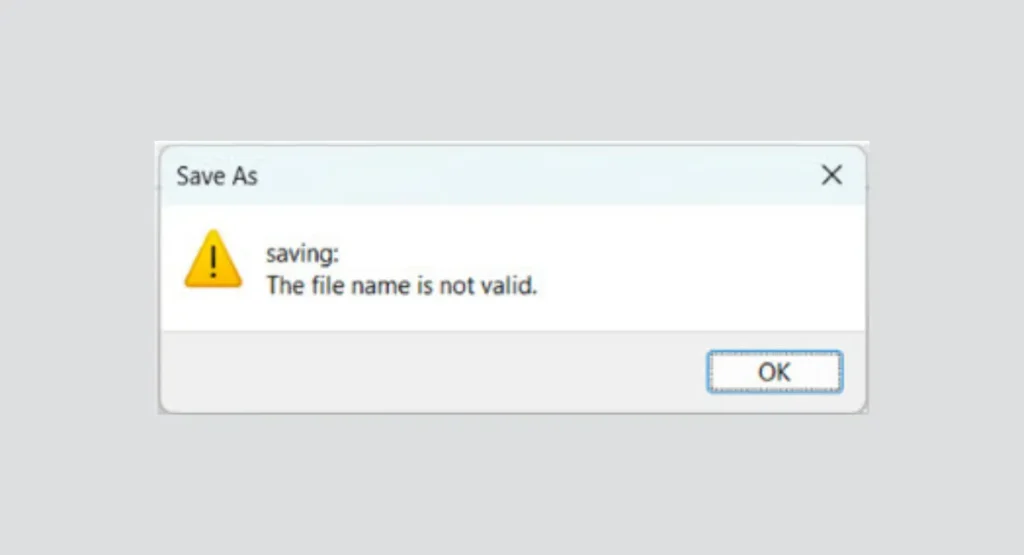
زمانی که فایل پاورپوینت نمی تواند ذخیره شود، پیغام خطاهای مختلفی مشاهده می شود که عبارتند از :
برای دانستن راه حل مشکل ذخیره نشدن فایل پاورپوینت بهتر است بدانید که چرا پاورپوینت سیو نمیشه؟ ما در اینجا کمک می کنیم تا این مسئله یا مشکل را درک کنید تا راحتتر آن را رفع کنید.
لازم به ذکر است که فایل های پاورپوینت آماده مجموعه فارسی درس معتبرترین نسخه پشتیبان برای ارائه پاورپوینت شما است. با دانلود پاورپوینت آماده از این مجموعه با توجه به امکان ایجاد تغییرات در آن می توانید یک فایل سفارشی و شخصی سازی شده داشته باشید تا در صورت بروز مشکل جهت ذخیره سازی از آن با اطمینان خاطر استفاده کنید.
دلایلی برای ذخیره نشدن فایل وجود دارد. این مشکل ممکن است علت های بسیار ساده ای داشته باشد که آشنایی با آن ها به راحتی در ذخیره کردن آسان پاورپوینت به شما کمک می کند. این دلایل عبارتند از:
اولین و رایج ترین مشکل، انتخاب نامناسب مسیر سیو کردن می باشد. زمانی که نام فایل یا مسیر انتخابی حاوی کاراکتر های غیر مجاز می باشد، ذخیره سازی دچار مشکل می شود. راه حل این مشکل انتخاب نام ساده بدون کاراکترهای خاص مانند) مثل /، \، ؟ یا 🙂 می باشد.
زمانی که فضای آزاد کافی در هارد یا درایو مورد نظر وجود ندارد با خطای عدم وجود فضای خالی مواجه خواهید شد. رفع این مشکل با آزاد کردن فضا یا افزودن حافظه یا فضای رم قابل حل است.
اگر فایل در یک پوشهای باشد که دسترسی نوشتن به آن وجود ندارد، امکان ذخیرهسازی وجود نخواهد داشت. به عنوان مثال ممکن است فایل به صورت فشرده باشد. در این صورت قبل از اعمال تغییرات بر روی فایل ابتدا فایل را از حالت فشرده سازی خارج کنید. فایل را از طریق save as در مسیر دیگری مجددا ذخیره کنید.
ممکن است فایل در پوشه های سیستمی ذخیره شود در این حالت می توانید فایل مورد نظر خود را به پوشه های دیگر یا دسکتاپ منتقل کنید.
گاهی اوقات ممکن است خود نرم افزار پاورپوینت دچار مشکل شود و یا از نسخه های قدیمی تر استفاده کنید. راه حل این موضوع در این است که در صورت نیاز، از گزینه Repair در Microsoft Office برای تعمیر نرم افزار استفاده کنید.
حدس بعدی در مورد وجود مشکل در خود نرم افزار این است که شاید نرم افزار به درستی روی سیستم شما نصب نشده است. در صورتی که روش بالا جواب نداد، به منظور تست، فایل مورد نظر را ببندید و فایل دیگری را باز کنید. در صورت ذخیره نشدن پاورپوینت، آخرین راه حل این است که نرم افزار را uninstall کرده و مجددا نصب نمایید.
این مشکل زمانی رخ می دهد که اینترنت دچار مشکل می شود. برای رفع این مشکل می توانید علت قطع اینترنت سیستم خود را پیدا کنید و آن را رفع کنید. با اتصال مجدد به اینترنت به راحتی می توانید این مشکل را از بین ببرید.
گاهی وجود یک ویروس کامپیوتری باعث می شود روند ذخیره کردن پاورپوینت دچار مشکل شود. با نصب کردن یک نرم افزار آنتی ویروس و پاکسازی سیستم از انواع ویروس های مختلف می توانید پاورپوینت خود را بدون مشکل ذخیره کنید.
اکنون که دلایل بروز ایراد برای ذخیره سازی فایل پاورپوینت را بررسی کردیم و تا حدودی با راه حل رفع مشکل آشنا شدیم. بهتر است بدانید که پیشگیری بهتر از درمان است. چند نکته مهم برای جلوگیری از بروز مشکل در ذخیره سازی فایل پاورپوینت وجود دارد که با رعایت کردن آن ها با این مشکل مواجه نخواهید شد.
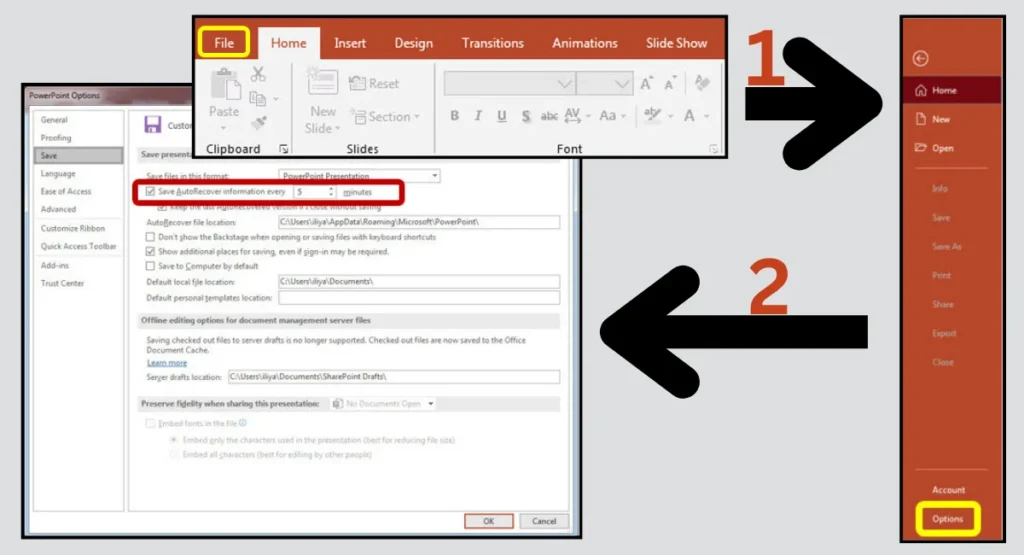
با فعال کردن این گزینه فایل مورد نظر شما با فاصله مشخص زمانی به صورت خودکار ذخیره خواهد شد. با وجود این گزینه در صورتی که سیستم شما به علت قطع برق یا هر علت دیگری دچار مشکل شود فایل شما از بین نمی رود و درصد بیشتری از آن قابل دسترسی می باشد.
زمانی که یک پاورپوینت را طراحی می کنید در قسمت های مشخصی از طراحی (مثلا هر اسلاید) می توانید به صورت دستی فایل خود را ذخیره سازی کنید تا در صورت بروز مشکل اتفاقی دچار مشکل نشوید.
با استفاده از فلش یا فضای ابری می توانید یک نسخه از پاورپوینت طراحی شده به عنوان پشتیبان ذخیره کنید تا در صورت وجود مشکل تمام اطلاعات خود را از دست ندهید.
می توانید با به روز رسانی نرم افزار پاورپوینت خود فایل خود را با خیال راحتتری طراحی کنید تا مرحله ذخیره سازی آن بدون نقص باشد.
سیو نشدن پاورپوینت یکی از مشکلات آزاردهندهای است که میتواند باعث از دست رفتن بخشی از زحمات کاربران شود. اما خبر خوب این است که این مشکل معمولاً دلایل مشخصی دارد و با چند اقدام ساده قابل رفع است. اگر کاربران عادت کنند همیشه بهطور منظم فایلهای خود را ذخیره کنند، از قابلیتهای داخلی پاورپوینت مانند AutoSave و AutoRecover استفاده کنند و همچنین نسخه پشتیبان تهیه نمایند، احتمال مواجهه با چنین مشکلی به حداقل خواهد رسید. در نهایت، پیشگیری و آگاهی مهمترین کلید برای حفظ و امنیت فایلهای پاورپوینت است.